Pokazywanie postów oznaczonych etykietą Techniczne TS4. Pokaż wszystkie posty

sobota, 27 września 2014

[The Sims 4] Jak sprawdzić swoją wersję gry?

Swoją wersję gry znajdziesz w dokumencie tekstowym w folderze The Sims 4 w Dokumentach.

DOMYŚLNA ścieżka do folderu:


C:\Users\Nazwa użytkownika\Documents\Electronic Arts\The Sims 4

Otwieramy plik:
GameVersion.txt

Na dzień dzisiejszy mamy taką wersję gry:

Wersja gry zmienia się po każdej aktualizacji oraz instalacji dodatków bądź akcesorii.

Jeżeli pokazywana wersja jest nieprawidłowa można spróbować naprawić grę.
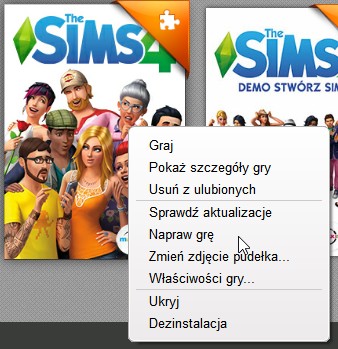
W tym celu należy wejść do Origin, kliknąć prawym przyciskiem myszy na okładce gry The Sims 4 i wybrać opcję "Napraw grę". Podczas wykonywania tej czynności gra nie może być uruchomiona.
piątek, 19 września 2014

Eksport / Import Simów w The Sims 4

Chcesz podzielić się swoim Simem, Simką albo może całą simową rodziną, ale nie chcesz tego robić z użyciem Galerii? No to zapraszam do zapoznania się z poniższym poradnikiem:


Część pierwsza ** Eksport plików **

Pierwszym krokiem oczywiście będzie stworzenie Sima / rodziny. Drugim zapisanie go/jej/ich w naszej bibliotece.

Po zapisaniu domu gra tworzy w folderze Tray  - ścieżka domyślna: C:\Users\Nazwa Użytkownika\Documents\Electronic Arts\The Sims 4\Tray

Każdy dom składa się z 6 plików + 1 dodatkowym za każde piętro domu powyżej parteru:
~ 1 plik HOUSEHOLDBINARY
~ 1 plik TRAYITEM
~ 1 plik SGI przypadający na jednego sima, czyli każdy dodatkowy Sim to dodatkowy plik SGI
~ 2 pliki HHI

Reasumując:
~rodzina jednoosobowa składała się będzie z 5 plików (1 TRAYITEM, 1 HOUSEHOLDBINARY, 2 HHI, 1 SGI)
~ rodzina dwuosobowa składała się będzie z 6 plików ((1 TRAYITEM, 1 HOUSEHOLDBINARY, 2 HHI, 2 SGI)
~ rodzina trzyosobowa składała się będzie z 7 plików ((1 TRAYITEM, 1 HOUSEHOLDBINARY, 2 HHI, 3 SGI)

I tak dalej.

Kolejnym utrudnieniem w odnalezieniu plików naszej parceli to to, że gra tworzy własne nazwy plików, czyli nie znajdziemy w tym folderze powyższych plików zatytułowanych tak jak nazwaliśmy naszą rodzinę/Sima/Simkę np. Rodzina Adamsów by Anulaa89. Jedyne czym możemy się kierować to czas zapisu plików. Pliki, z których składa się nasza rodzina/Sim będą miału ten sam czas zapisu, co pokazuje poniższy screen:


Zaznaczamy te pliki, kopiujemy i wklejamy do nowego katalogu nazwanego tak abyśmy wiedzieli co to jest np. Rodzina Adamsów by Anulaa89. Następnie pakujemy go winzipem albo winrarem etc. Wrzucamy gdzieś w jakiś hosting np. Mega, Mediafire, Google Drive etc. Kopiujemy link i udostępniamy znajomym :)


Część druga ** Import plików **

Teraz sytuacja odwrotna. Pobraliśmy archiwum plików z wybranym przez nas simem/rodziną z jakiejś simowej strony/bloga np z TSR. Chcemy go dodać do gry.

Pierwszym krokiem będzie: wypakowanie plików z archiwum .rar lub .zip.
Drugim przeniesienie plików z tego folderu do katalogu "Tray" - ścieżka domyślna: C:\Users\Nazwa Użytkownika\Documents\Electronic Arts\The Sims 4\Tray

Po uruchomieniu gry otwieramy naszą Bibliotekę i tam znajdziemy zaimportowaną nową rodzinę/Sima.

czwartek, 18 września 2014

Eksport / Import Parcel w The Sims 4

Chcesz podzielić się swoim nowo wybudowanym domem z przyjaciółmi, ale nie chcesz tego robić z użyciem Galerii? Nic prostszego, musisz tylko wykonać poniższe kroki (no ok łatwiej było w The Sims 3 ;) )


Część pierwsza ** Eksport plików **

Pierwszym krokiem oczywiście będzie wybudowanie domu. Drugim zapisanie go w naszej bibliotece.

Po zapisaniu domu gra tworzy w folderze Tray  - ścieżka domyślna: C:\Users\Nazwa Użytkownika\Documents\Electronic Arts\The Sims 4\Tray

Każdy dom składa się z 6 plików + 1 dodatkowym za każde piętro domu powyżej parteru:
- 1 plik TRAYITEM
- 1 plik BLUEPRINT
- 4 pliki BPI (+ po jednym dodatkowym pliku BPI za każde piętro domu powyżej parteru)

Reasumując:
~dom parterowy składa się z 6 plików (1 TRAYITEM, 1 BLUEPRINT, 4 BPI)
~dom z jednym piętrem składa się z 7 plików (1 TRAYITEM, 1 BLUEPRINT, 5 BPI)
~dom dwupiętrowy składa się z 8 plików (1 TRAYITEM, 1 BLUEPRINT, 6 BPI)

Kolejnym utrudnieniem w odnalezieniu plików naszej parceli to to, że gra tworzy własne nazwy plików, czyli nie znajdziemy w tym folderze powyższych plików zatytułowanych tak jak nazwaliśmy nasz dom np. Simowa Ostoja. Jedyne czym możemy się kierować to czas zapisu plików. Pliki, z których składa się nasz dom będą miału ten sam czas zapisu, co pokazuje poniższy screen (mój dom posiada jedno piętro więc składa się jak opisałam wyżej z 7 plików):


Zaznaczamy te pliki, kopiujemy i wklejamy do nowego katalogu nazwanego tak abyśmy wiedzieli co to jest np. Simowa Ostoja by Anulaa89. Następnie pakujemy go winzipem albo winrarem etc. Wrzucamy gdzieś w jakiś hosting np. Mega, Mediafire, Google Drive etc. Kopiujemy link i udostępniamy znajomym :)


Część druga ** Import plików **

Teraz sytuacja odwrotna. Pobraliśmy archiwum plików z wybranym przez nas domem/parcelą publiczną z jakiejś simowej strony/bloga np z TSR. Chcemy go dodać do gry.

Pierwszym krokiem będzie: wypakowanie plików z archiwum .rar lub .zip.
Drugim przeniesienie plików z tego folderu do katalogu "Tray" - ścieżka domyślna: C:\Users\Nazwa Użytkownika\Documents\Electronic Arts\The Sims 4\Tray

Po uruchomieniu gry otwieramy naszą Bibliotekę i tam znajdziemy zaimportowaną nową parcelę. Teraz możemy umieścić ją w naszym otoczeniu!

niedziela, 7 września 2014

The Sims 4 - Uruchomienie niemożliwe, błąd inicjacji uruchmienia - rozwiązanie

Jeżeli otrzymałeś/aś taki oto błąd podczas próby uruchomienia gry The Sims 4:

Uruchomienie niemożliwe:
Błąd inicjacji uruchomienia.
[135dec40:984c6a38:000000077]


Problem spowodowany jest przez Origin.

Oto rozwiązanie Twojego problemu:
-Odinstaluj Origin.
- Uruchom CCleaner i wyczyść swój rejestr.
- Uruchom komputer ponownie.
- Zainstaluj Origin.

Jeżeli nadal nic to nie pomogło - reinstaluj grę The Sims 4.

piątek, 5 września 2014

Rozwiązania problemu z rozmazanym ekranem w The Sims 4

Odnotowałam, że wiele osób ma problem z rozmazanym światem w grze The Sims 4. 

Czyli coś takiego jak na screenie poniżej:
~ 1 ~
Pierwszym rozwiązaniem problemu może być zainstalowanie nowych sterowników do karty graficznej. Być może to właśnie problem tego iż po prostu są nieaktualne.
~ 2 ~
W grze The Sims 4 jest coś takiego jak inteligentne rozmazywanie obrazu - tzw. postprocessing. Jest to jednym słowem upiększenie obrazu - co za tym idzie zwiększenie obciążenia sprzętu. Nie każdy sprzęt sobie z tym radzi i niestety naszym oczom ukazuje się opłakany widok (jak na screenie u samej góry posta).. W menu jednak nic nie jest rozmazane. Wtedy musimy po prostu wyłączyć opcję "efekty postprocessingu". I możemy cieszyć się grą w pełni normalnie. :)

Poniższe screeny prezentują o co chodzi z tym postprocessingiem.

Tutaj mam włączoną opcję efektów postprocessingu:

 A tutaj jest ona wyłączona:
Miłego grania!

Ps. Jeżeli wasz ekran jest spikselizowany, nie dziw się - to nie kolejny bug - jesteś posiadaczem pirackiej kopii gry :) - przeczytaj artykuł :D

czwartek, 4 września 2014

Wyłączamy samouczek w The Sims 4

Po uruchomieniu naszej gry pierwszy raz, mamy do czynienia z samouczkiem, tak jak to było w poprzednich seriach. Niestety, tym razem nie ma opcji aby go pominąć ani wyłączyć w grze. Ale jest inny sposób. :)
1. Otwieramy Origin.
2. Prawym przyciskiem myszy klikamy na okładce naszej gry The Sims 4.
3. Wybieramy "Właściwości gry..."
4. Wyskoczy nam poniższe okno, wpisujemy tam: --no_tutorial
5. Zatwierdzamy.

Wyłączyliśmy samouczek, teraz możemy spokojnie zacząć grać :D - jeżeli jednak chcecie go przywrócić, należy ponownie wykonać wyżej opisane czynności, usunąć tekst "--no_tutorial" i zatwierdzić.

Miłej zabawy!